


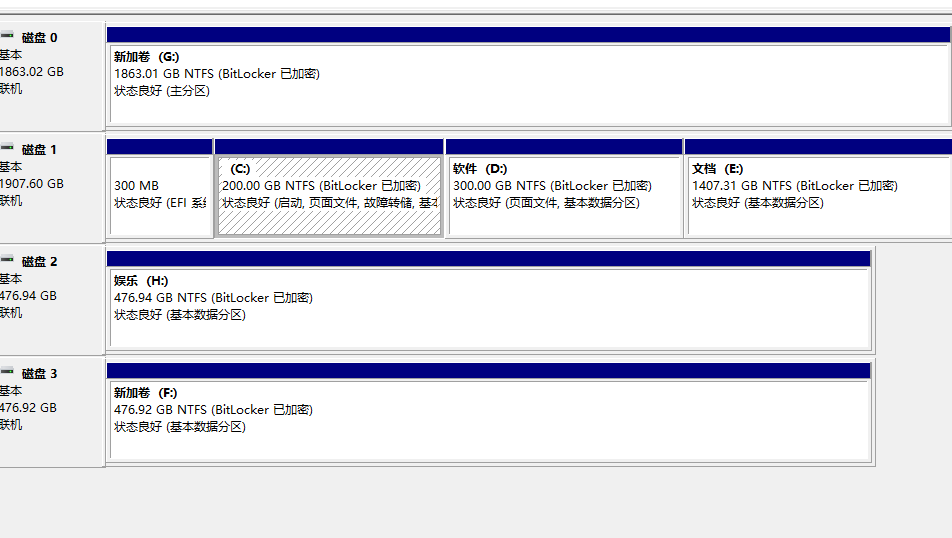
提示「您选择的分区不支持无损调整容量操作」完整解决办法
该提示多出现在 DiskGenius、傲梅分区助手,软件检测到分区存在高风险限制,自动禁用无损扩容 / 缩容,防止数据丢失。
一、90% 常见触发原因(按优先级排查)
1. 分区开启 BitLocker 加密(笔记本原厂系统最常见)
加密分区无法无损调整,工具直接拦截报错
解决:解密分区
- 控制面板 → 系统和安全 → BitLocker 驱动器加密
- 找到对应盘(C/D)→ 关闭 BitLocker,等待全盘解密完成(大容量硬盘耗时几十分钟~数小时)
- 命令行快速查看状态(管理员 CMD):
两种典型结果对应你的情况
转换状态:已加密,保护方法:无保护程序
完全匹配你现在的状态:磁盘底层加密完成,但没有任何解锁密钥,控制面板不显示已启用。
执行查看密钥保护器命令(以 C 盘举例):
cmd
manage-bde -protectors -get C:
会提示「找不到该驱动器的密钥保护器」,证明没有保存任何恢复密钥、TPM 密钥。
转换状态:已加密,保护方法:无保护程序
完全匹配你现在的状态:磁盘底层加密完成,但没有任何解锁密钥,控制面板不显示已启用。
执行查看密钥保护器命令(以 C 盘举例):
cmd
manage-bde -protectors -get C:
会提示「找不到该驱动器的密钥保护器」,证明没有保存任何恢复密钥、TPM 密钥。
方案 :彻底清除加密标记(推荐,解决分区调整报错)
把所有盘完整解密,消除磁盘管理里的 BitLocker 标记,分区助手就能无损调整容量。
操作步骤(逐个盘符执行,C/D/E/F/G/H)
管理员 CMD 执行解密命令(以 C 盘为例):
cmd
manage-bde -off C:
依次替换盘符执行:D: E: F: G: H:
cmd
manage-bde -off D:
manage-bde -off E:
manage-bde -off F:
manage-bde -off G:
manage-bde -off H:
查看解密进度:
cmd
manage-bde -status
等待所有盘符「转换状态:完全解密」,进度 100%;大容量硬盘会耗时几十分钟到数小时,不要关机断电。
4. 全部解密完成后重启电脑,磁盘管理里「BitLocker 已加密」字样消失,分区工具可以正常无损调整容量。
把所有盘完整解密,消除磁盘管理里的 BitLocker 标记,分区助手就能无损调整容量。
操作步骤(逐个盘符执行,C/D/E/F/G/H)
管理员 CMD 执行解密命令(以 C 盘为例):
cmd
manage-bde -off C:
依次替换盘符执行:D: E: F: G: H:
cmd
manage-bde -off D:
manage-bde -off E:
manage-bde -off F:
manage-bde -off G:
manage-bde -off H:
查看解密进度:
cmd
manage-bde -status
等待所有盘符「转换状态:完全解密」,进度 100%;大容量硬盘会耗时几十分钟到数小时,不要关机断电。
4. 全部解密完成后重启电脑,磁盘管理里「BitLocker 已加密」字样消失,分区工具可以正常无损调整容量。
文章末尾固定信息

我的微信
微信号已复制
我的微信
微信扫一扫